

【2026年最新】楽天モバイルの申し込み方法|画像付き完全ガイド【5分で完了】
はじめに
「楽天モバイルに乗り換えたいけど、手続きが難しそう」「何を準備すればいいか分からない」そんな不安を抱えていませんか。
実は、楽天モバイルの申し込みはたった5分で完了します。しかも、MNP予約番号も不要(ワンストップ対応)で、今のスマホをそのまま使えます。
スマホ代を見直すだけで、これだけの差が出ます。
年間節約額=(8,000円−3,278円)×12ヶ月=56,664円
10年続ければ、約57万円の差。これだけで老後の備えがグッと楽になります。
この記事では、楽天モバイルの申し込み方法を、初心者でも迷わないように画像付きで徹底解説します。51歳でセミリタイアした私でも簡単にできたので、あなたにもできます。
読み終わる頃には、「今すぐ申し込もう」と思えるはずです。さあ、月8,000円のスマホ代を月3,278円にして、年間6万円を節約しましょう。
今すぐ申し込む方はこちら↓
【2026年最新情報】「繋がりにくい」はもう過去の話
楽天モバイルを検討している50代の方が一番気にするのは、「繋がるかどうか」ですよね。
安心してください。楽天モバイルは念願のプラチナバンドを完全運用開始しました。
かつて弱点だった地下やビル内でも、ドコモやauと同じようにスムーズに繋がるよう改善されています。
地方在住の私(筆者)も、バイクツーリング先の山間部や地下駐車場で困ることはほぼありません。2024年以前に「繋がらない」という評判を聞いた方も、2026年現在は状況が大きく改善していることを知っておいてください。
楽天モバイルに申し込む前に確認すべき3つのこと
申し込み手続きに入る前に、以下の3つを確認しておきましょう。
1. 今のスマホがそのまま使えるか確認
楽天モバイルは、ほとんどのスマホで使えます。ただし、一部の古い機種は非対応です。
確認方法
楽天モバイル公式サイトの「製品」→「対応製品」ページで、あなたのスマホの機種名を検索してください。
- iPhone → iPhone 6s以降ならほぼすべて対応
- Android → 2019年以降の機種ならほぼ対応
SIMロック解除は必要?
2021年10月以降に購入したスマホは、SIMロックがかかっていません。それ以前の機種は、SIMロック解除が必要な場合があります。
- ドコモ → My docomoから無料で解除可能
- au → My auから無料で解除可能
- ソフトバンク → My SoftBankから無料で解除可能
2. MNP予約番号は不要(ワンストップ対応)
以前は、他社から乗り換える際に「MNP予約番号」が必要でしたが、2023年5月からMNPワンストップが始まりました。
これにより、楽天モバイルの申し込み時に、自動で転出手続きが完了します。わざわざ今の携帯会社に連絡する必要はありません。
対応キャリア
- ドコモ
- au
- ソフトバンク
- ワイモバイル
- UQモバイル
- その他主要な格安SIM
非対応の場合
一部の格安SIM(MVNO)は、まだワンストップに対応していません。その場合のみ、現在の携帯会社でMNP予約番号を取得してください。
3. 申し込みに必要なものを準備
以下の3つを手元に用意しておくと、スムーズに申し込めます。
必要なもの
| 項目 | 詳細 |
|---|---|
| 本人確認書類 | 運転免許証、マイナンバーカードを推奨 |
| 楽天会員ID | 楽天市場などで使っているID(なければ新規登録) |
| クレジットカードまたは銀行口座 | 月額料金の支払い用 |
| メールアドレス | 連絡先用(GmailなどのフリーメールでOK) |
本人確認書類の注意点
おすすめ順
- 運転免許証 → 表面・裏面の両方をアップロード(最も簡単)
- マイナンバーカード → 表面のみ(裏面は不要)
- パスポート → 2020年2月以降発行の新型パスポートは住所記載欄がないため、住民票などの補助書類が必要になります。トラブルを避けるため、運転免許証かマイナンバーカードを強く推奨します。
スマホのカメラで撮影した写真でOKです。
楽天モバイルの申し込み手順【5ステップで完了】
それでは、実際の申し込み手順を見ていきましょう。
ステップ1 楽天モバイル公式サイトにアクセス
まずは、楽天モバイルの公式サイトにアクセスします。
今すぐアクセス↓
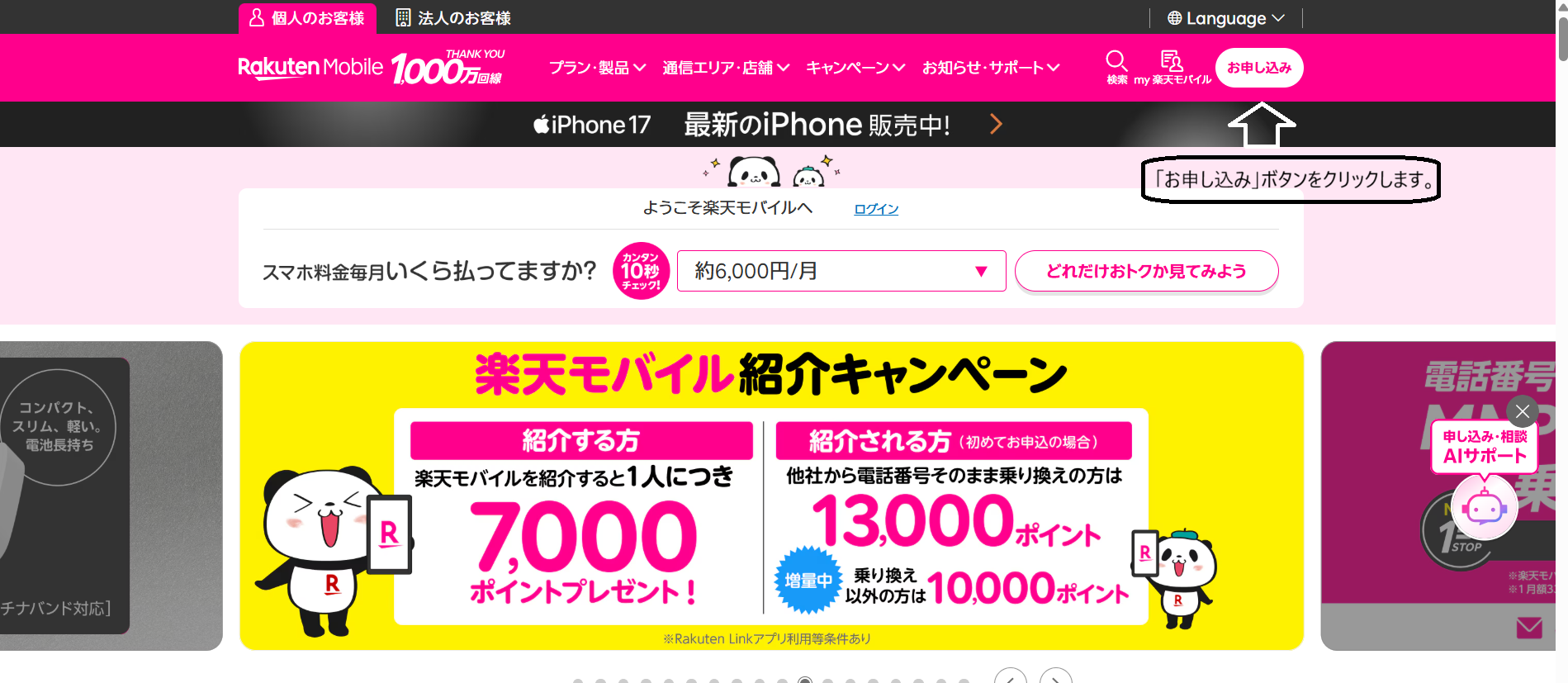
トップページの「お申し込み」ボタンをクリックします。
ステップ2 プランを選択(Rakuten最強プラン)
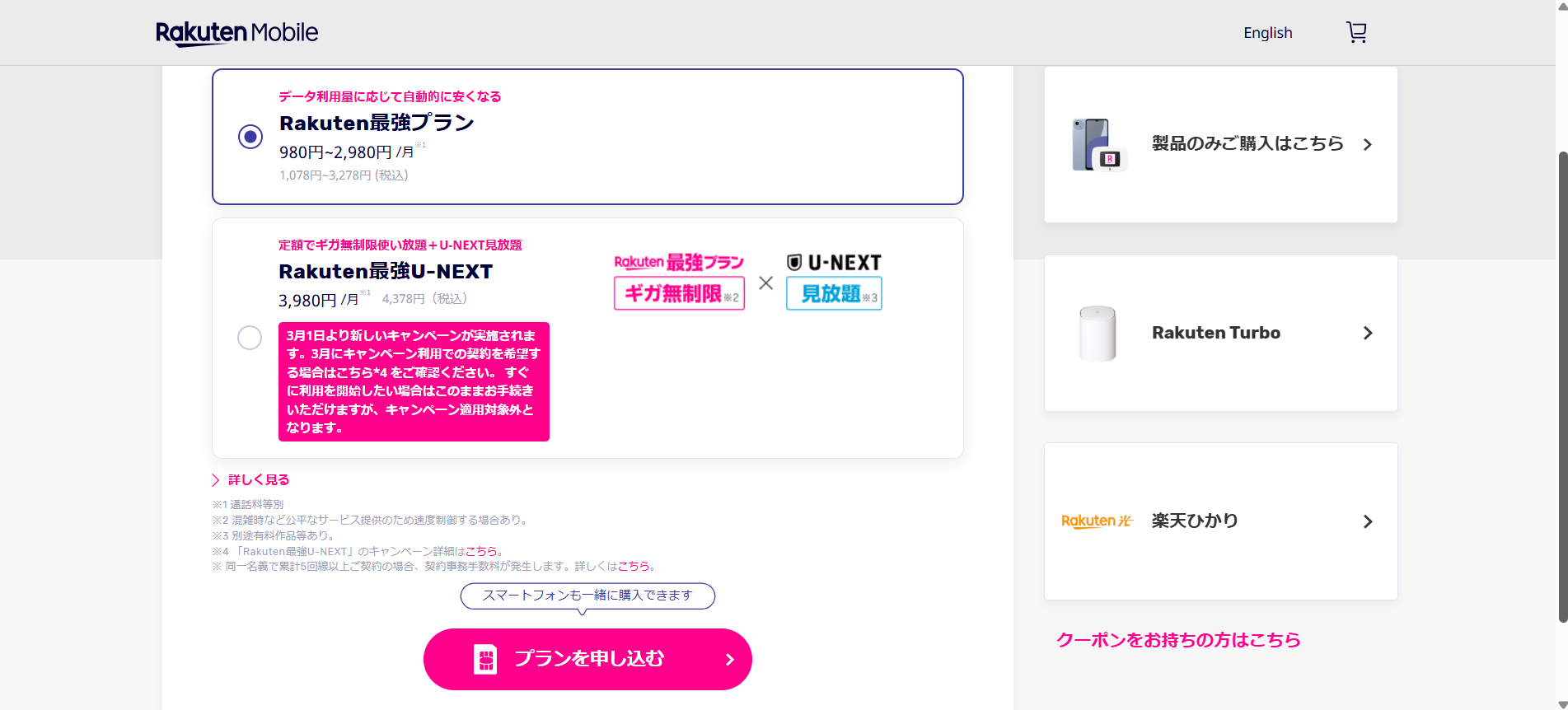
楽天モバイルのプランは、Rakuten最強プランの1つだけです。
料金プラン
| データ使用量 | 月額料金 |
|---|---|
| 〜3GB | 1,078円 |
| 3GB〜20GB | 2,178円 |
| 20GB〜無制限 | 3,278円 |
使ったデータ量に応じて、自動で料金が変わります。最大でも月3,278円(税込)なので、安心です。
「プランを選択してプランを申し込む」ボタンをクリックします。
ステップ3 オプションを選択
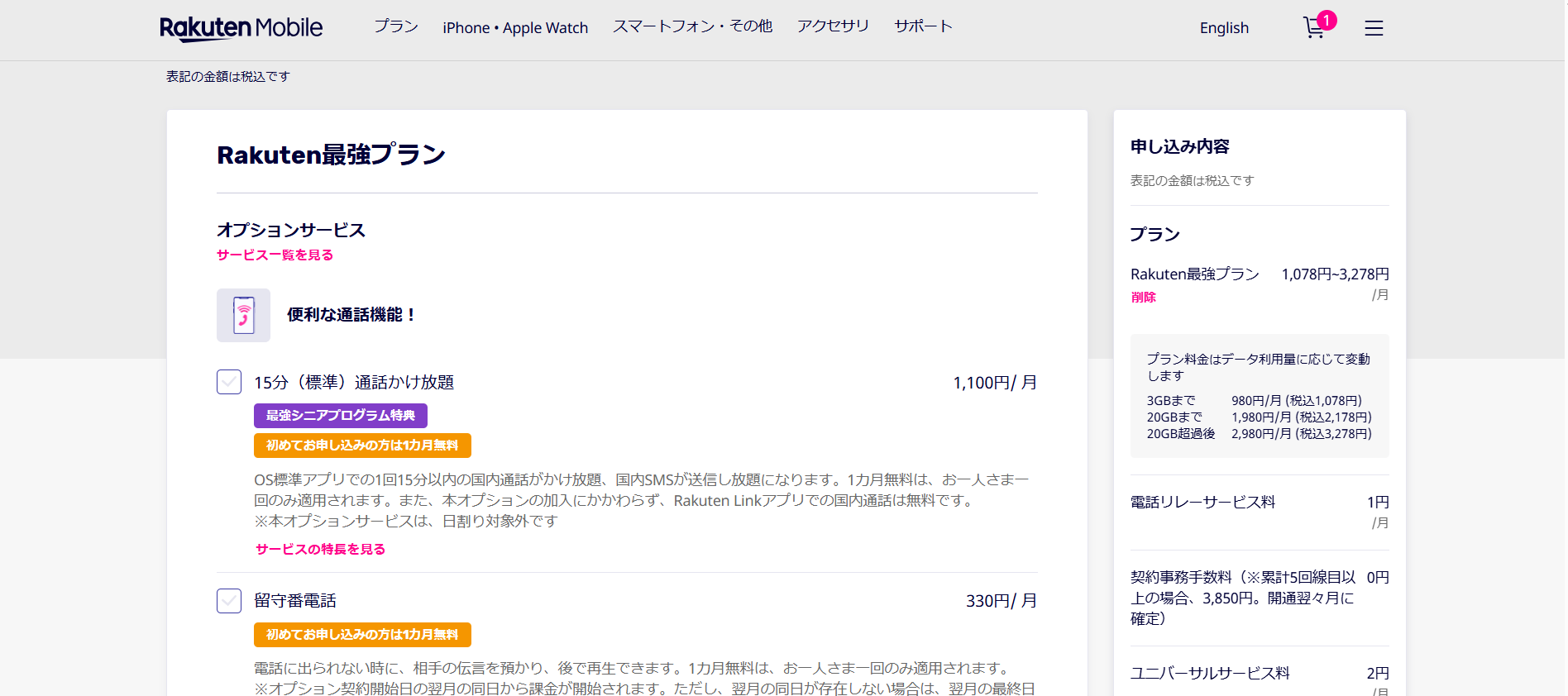
次に、オプションサービスを選択します。
主なオプション
| オプション | 月額料金 | 内容 |
|---|---|---|
| 15分かけ放題 | 1,100円 | 標準電話アプリで15分以内の通話無料 |
| 留守番電話 | 330円 | 電話に出られない時に、伝言を預かり後で再生できます。 |
| 割込通話 | 220円 | 電話を一旦保留にし、後からかけてきた相手と通話ができます。 |
おすすめの選び方
- Rakuten Link(無料通話アプリ)を使う予定なら、オプションは不要
- 15分かけ放題は、固定電話への発信が多い人向け
今回は「オプションなし」で進めます。
下にをスクロールします。
ステップ4 SIMタイプを選択(物理SIM or eSIM)
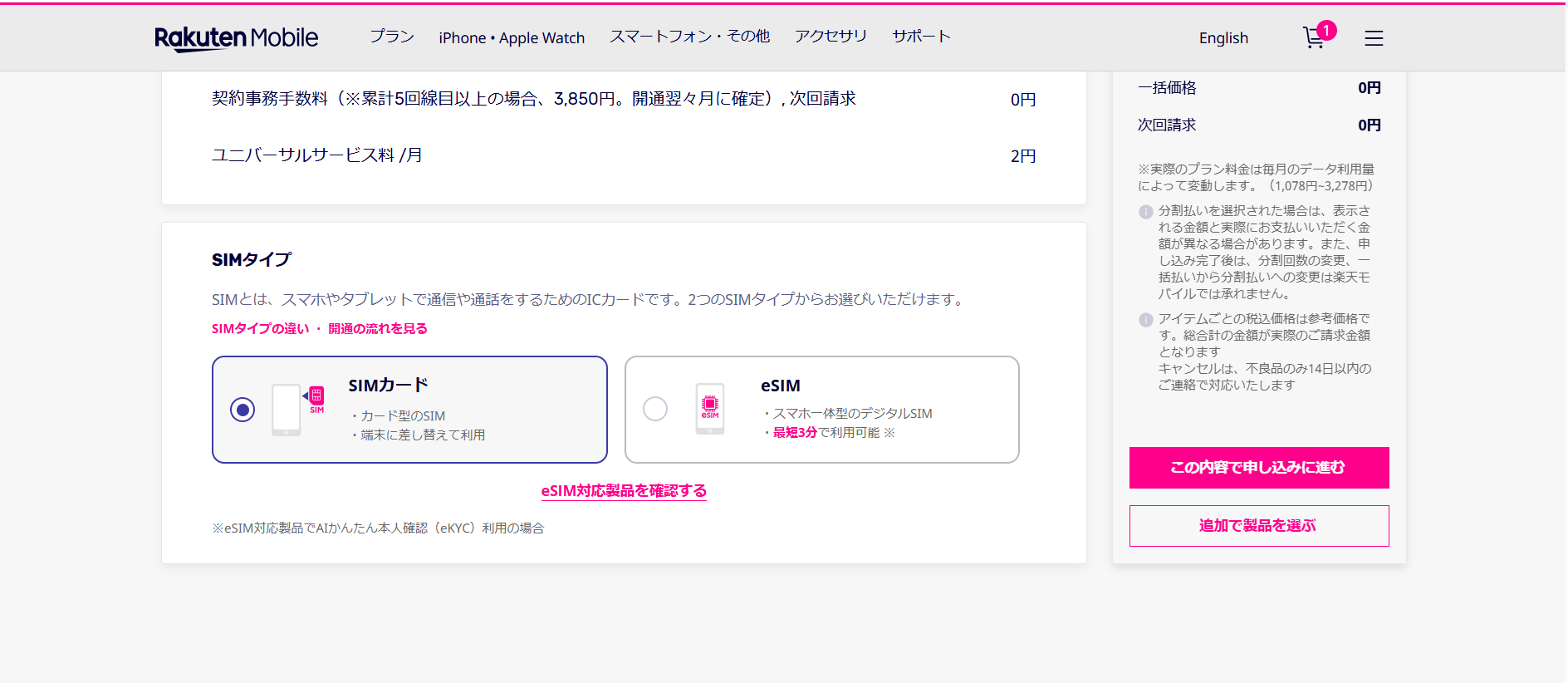
次に、SIMのタイプを選びます。
物理SIM
- カード型のSIMを郵送で受け取る
- 到着まで2〜3日かかる
- 設定が簡単(SIMを差し替えるだけ)
eSIM
- オンラインで即日開通
- SIMカードの到着を待つ必要なし
- 設定がやや複雑(QRコード読み取り)
おすすめは「物理SIM」
初めての方は、物理SIMの方が簡単です。eSIMは、すぐに使いたい人向けです。
「物理SIM」を選択して、「この内容で申し込みに進む」をクリックします。
ステップ5 製品を選択(スマホも一緒に購入する場合)
今のスマホをそのまま使う場合は、「製品選択へ進む」をスキップします。
新しいスマホも一緒に購入したい場合は、ここで選択します。楽天モバイルでは、スマホ本体が実質1円などのキャンペーンをやっていることもあるので、チェックしてみてください。
今回は「製品を選択しない」で進めます。
「次へ」をクリックします。
ステップ6 契約者情報を入力
ここから、あなたの個人情報を入力します。
入力する情報
- 氏名(漢字・カタカナ)
- 生年月日
- 性別
- 住所
- 電話番号(現在使っている番号を引き継ぐ場合は、その番号)
- メールアドレス
注意点
- 住所は、本人確認書類と完全に一致させる
- 番号を引き継ぐ(MNP)場合、「他社から乗り換え(MNP)」を選択
- 新しい番号にする場合、「新規電話番号を取得」を選択
すべて入力したら、「次へ」をクリックします。
ステップ7 本人確認書類をアップロード
次に、本人確認書類をアップロードします。
アップロード方法は2種類
- AIかんたん本人確認(eKYC) – スマホで自撮り+書類撮影(即日開通)
- 書類画像をアップロード – 書類の写真を撮ってアップロード(審査に数日)
おすすめは「AIかんたん本人確認」
すぐに使いたい場合は、AIかんたん本人確認を選びましょう。
手順
- 「AIかんたん本人確認」を選択
- 本人確認書類を選択(運転免許証またはマイナンバーカードを推奨)
- スマホのカメラで書類を撮影(表・裏)
- 自分の顔を撮影(リアルタイム撮影)
- アップロード完了
「次へ」をクリックします。
ステップ8 支払い方法を設定
次に、月額料金の支払い方法を設定します。
選べる支払い方法
- クレジットカード
- デビットカード
- 口座振替(手数料110円/月)
- 楽天ポイント(期間限定ポイントも使えます!)
おすすめは「クレジットカード」
楽天カードを持っている場合、楽天カードで支払うと、楽天ポイントが貯まります(SPU +4倍)。
クレジットカード情報を入力して、「次へ」をクリックします。
楽天カードをまだ持っていない方へ
楽天モバイルと楽天カードをセットで使うと、ポイントが爆発的に貯まります。まだ楽天カードを持っていない方は、この機会に作ることをおすすめします。
ステップ9 MNP転入情報を入力(番号を引き継ぐ場合のみ)
他社から乗り換えて、今の電話番号を引き継ぐ場合は、ここでMNP情報を入力します。
入力する情報
- 現在契約中の携帯会社
- 電話番号
- MNP予約番号(ワンストップ対応なら不要)
MNPワンストップ対応の場合
ドコモ、au、ソフトバンクなどは、ワンストップに対応しているので、MNP予約番号は不要です。楽天モバイルが自動で転出手続きをしてくれます。
非対応の場合
一部の格安SIM(MVNO)は、ワンストップに対応していません。その場合は、事前にMNP予約番号を取得しておいてください。
情報を入力したら、「次へ」をクリックします。
ステップ10 申し込み内容を確認
最後に、申し込み内容を確認します。
確認する項目
- プラン → Rakuten最強プラン
- SIMタイプ → 物理SIM(または eSIM)
- オプション → 選択したオプション
- 契約者情報 → 氏名、住所、電話番号
- 支払い方法 → クレジットカード
すべて確認したら、「利用規約に同意して申し込む」をクリックします。
これで申し込み完了です!
SIM到着から開通までの流れ
申し込みが完了したら、審査が行われます。
審査期間
- AIかんたん本人確認 → 即日〜1日
- 書類アップロード → 2〜3日
審査が完了すると、登録したメールアドレスに「審査完了のお知らせ」が届きます。
SIMカードの到着
審査完了後、2〜3日でSIMカードが自宅に届きます。
配送状況の確認
楽天モバイルの会員ページ(my 楽天モバイル)で、配送状況を確認できます。
開通手続き(重要:旧キャリアの解約タイミング)
SIMカードが届いたら、以下の手順で開通手続きを行います。
重要な注意点
楽天モバイルのSIMをアクティベート(開通)した瞬間に、以前のキャリアが自動的に解約されます。不通期間はありません。開通手続きをするまでは、以前のキャリアの電波が使えます。
手順1 my 楽天モバイルにログイン
楽天モバイルのアプリ、またはWebサイトからログインします。
手順2 「開通手続きをする」をタップ
申し込み履歴から、「開通手続きをする」ボタンをタップします。
手順3 開通完了
数分で開通が完了します。今まで使っていた携帯会社の電波が切れ、楽天モバイルの電波に切り替わります。この瞬間に、以前のキャリアとの契約が自動解約されます。
手順4 SIMカードを挿入
スマホの電源を切り、SIMカードを挿入します。
手順5 初期設定(APN設定)
多くのスマホは、SIMを挿すだけで自動設定されますが、一部の機種は手動でAPN設定が必要です。
iPhone の場合
- 設定 → モバイル通信 → モバイルデータ通信ネットワーク
- APN: rakuten.jp
- ユーザー名: 空欄
- パスワード: 空欄
Android の場合
- 設定 → ネットワークとインターネット → モバイルネットワーク → アクセスポイント名
- APN: rakuten.jp
手順6 Rakuten Link アプリをインストール
無料通話・無料SMSを使うには、Rakuten Link アプリが必要です。
App Store または Google Play から「Rakuten Link」をダウンロードし、楽天IDでログインします。
これで開通完了です!
楽天モバイルのキャンペーン情報【2026年2月最新】
楽天モバイルでは、お得なキャンペーンを実施中です。
キャンペーン1 初めてのお申し込みで3,000ポイントプレゼント
内容
- 初めて楽天モバイルに申し込むと、3,000ポイントもらえる
条件
- Rakuten最強プランに申し込む
- Rakuten Link アプリで10秒以上通話
ポイント付与時期
- 開通月の翌々月末頃
キャンペーン2 他社から乗り換えで6,000ポイント追加
内容
- 他社から乗り換え(MNP)で、さらに6,000ポイント
合計で9,000ポイントもらえます!
キャンペーン3 スマホ本体が実質1円
内容
- 対象のスマホを購入すると、ポイント還元で実質1円
対象機種(例)
- Rakuten Hand 5G
- OPPO A55s 5G
詳しくは、楽天モバイル公式サイトでご確認ください。
キャンペーンを利用して申し込む↓
[楽天モバイル 公式サイトはこちら]
よくある質問(FAQ)
Q1. 楽天モバイルの審査は厳しいですか?
A. 一般的なクレジットカードの審査よりは緩いです。ただし、以下の場合は審査に落ちることがあります。
- 本人確認書類の不備
- 入力情報と書類の内容が一致しない
- 過去に楽天モバイルで料金未払いがあった
Q2. MNP予約番号は本当に不要ですか?
A. ドコモ、au、ソフトバンク、ワイモバイル、UQモバイルなどは、MNPワンストップに対応しているので不要です。一部の格安SIM(MVNO)は、まだ対応していないので、その場合のみMNP予約番号が必要です。
Q3. 今使っているスマホは使えますか?
A. iPhone 6s以降、Android は2019年以降の機種なら、ほぼ使えます。楽天モバイル公式サイトの「対応製品」ページで確認してください。
Q4. キャリアメールは使えますか?
A. 楽天モバイルには、キャリアメール(@docomo.ne.jpなど)はありません。ただし、ドコモ、au、ソフトバンクの「キャリアメール持ち運びサービス」を使えば、月330円で引き続き使えます。
Q5. 家族割はありますか?
A. **2024年から「最強家族プログラム」が始まりました。**家族で加入すると、一人あたり月額110円割引になります。
例えば、家族3人で契約した場合、一人あたり月3,168円(通常3,278円 – 110円)になります。
ただし、独身の方でも楽天モバイルは業界最安級なので、十分お得です。
Q6. 解約金はかかりますか?
A. 解約金は一切かかりません。いつ解約しても0円です。
Q7. 楽天モバイルの通信速度は遅いですか?
A. 2026年現在、プラチナバンドに対応したため、以前よりも繋がりやすくなっています。ただし、地下や建物内では、まだ繋がりにくいこともあります。
Q8. Rakuten Link を使わないと通話無料にならないですか?
A. はい。標準の電話アプリで通話すると、30秒22円かかります。Rakuten Link アプリを使えば、無料で通話できます。
Q9. 楽天ポイントで月額料金を払えますか?
A. はい、楽天ポイントで支払えます。しかも、期間限定ポイントも使えます!
これは楽天モバイルの最大の強みの一つです。楽天市場の買い物で得た「今月末で切れてしまうポイント」から優先的に支払いに充てられるので、ポイントの失効を防げる最強の仕組みです。
例えば、楽天市場で5,000ポイントもらって、そのうち3,000ポイントが期間限定だった場合、楽天モバイルの月額料金3,278円を、その期間限定ポイントで支払えます。実質0円です。
Q10. eSIMと物理SIM、どっちがいいですか?
A. 初めての方は、物理SIMの方が簡単です。すぐに使いたい人は、eSIMを選びましょう。
Q11. 乗り換えのタイミングはいつがいいですか?
A. 月末がおすすめです。
多くのキャリアは解約月の料金が日割りになりませんが、楽天モバイルは「使った分だけ」の料金なので、いつ始めても損をしません。
ただし、以前のキャリアの料金が満額請求される場合が多いので、月末に乗り換えるのが最もお得です。
まとめ 今すぐ楽天モバイルに申し込んで、年間6万円節約しよう
ここまで読んでくださって、ありがとうございます。楽天モバイルの申し込み方法、理解できたでしょうか。
3つのポイント
- 申し込みはたった5分で完了、MNP予約番号も不要
- 今のスマホがそのまま使える(iPhone 6s以降、Android 2019年以降)
- キャンペーンで最大9,000ポイントもらえる
「申し込みが難しそう」と思って、先延ばしにしていませんか。でも、実際にやってみると、驚くほど簡単です。
月8,000円のスマホ代が、月3,278円になる。年間で約57,000円の節約です。この6万円を、老後資金の積立に回せます。新NISAで運用すれば、10年後には大きな資産になっているはずです。
大切なのは、今日行動することです。
1年後、あなたは今日の自分に感謝しているはずです。「あのとき、楽天モバイルに乗り換えてよかった」と。
さあ、スマホを手に取って、楽天モバイルの公式サイトにアクセスしましょう。5分後には、あなたのスマホ代が半額以下になる手続きが完了しています。
今すぐ申し込む↓
浮いたお金で、家族と美味しいものを食べるのもいいですね。バイクツーリングの資金にするのもいいですね。または、新NISAで運用して、将来の自由を手に入れるのもいいですね。
未来のあなたが、笑顔で振り返る日が必ず来ますから。
次に読んでほしい記事
楽天モバイルに乗り換えて浮いたお金を、どう活用するか考えましょう。
固定費削減で人生が変わる!月3万円浮かせる具体的な方法を徹底解説
この記事では、スマホ代以外にも削減できる固定費を詳しく解説しています。保険、サブスク、光回線など、見直せば月3万円は簡単に浮きます。浮いたお金を新NISAで運用すれば、10年後には大きな資産になります。ぜひ、次はこの記事を読んで、固定費削減を加速させてください。


コメント